
 274
274 
Содержание
- Архитектура iPython - как это работает под капотом?
- Фундамент - Настройка среды (WSL и venv) для работы с ipython
- Установка WSL
- Изоляция через venv
- Ключевые возможности консоли iPython - больше, чем просто интерактивная
- Магия IPython (Magic Commands)
- Группа: Профилирование и Оптимизация
- Группа: Работа с ОС и файлами
- Группа: Отладка и Разработка
- Сценарий использования iPython c Rich Output
- Продвинутая конфигурация iPython - работаем как уверенный пользователь
- Заключение
- Референсные ссылки
IPython (Interactive Python) — это продвинутая интерактивная командная оболочка для языка Python, которая превращает процесс кодинга из монотонного ввода текста в динамическое исследование данных.
В мире Big Data и Data Science стандартного интерпретатора Python (python.exe или просто python в терминале) часто недостаточно. Он аскетичен, не запоминает контекст и неудобен для экспериментов. IPython решает эти проблемы, предлагая мощный инструментарий для интроспекции, визуализации и управления системой. Более того, именно IPython является «сердцем» (вычислительным ядром) для Jupyter Notebook — главного инструмента аналитиков данных по всему миру.
Понимание IPython — это фундамент. Если вы умеете использовать его «магию» и скрытые возможности, ваша производительность вырастает кратно.
Архитектура iPython — как это работает под капотом?
Чтобы эффективно использовать инструмент, важно понимать его устройство. IPython — это не монолитная программа, а система, построенная на принципе разделения ответственности (Decoupling).
Архитектуру можно сравнить с работой ресторана:
- Клиент (Интерфейс): Это официант. Он принимает ваш заказ (код) и приносит результат (блюдо). Клиентом может быть терминал, Qt-консоль, IDE (VS Code, PyCharm) или веб-интерфейс Jupyter Notebook.
- Ядро (Kernel): Это шеф-повар на кухне. Именно здесь происходит вся магия: вычисления, хранение переменных, импорт библиотек. Ядро ничего не знает о том, как выглядит ваш экран, оно просто исполняет код.
- Протокол связи (ZeroMQ): Это система передачи заказов на кухню. Клиент и Ядро общаются через асинхронный протокол обмена сообщениями.
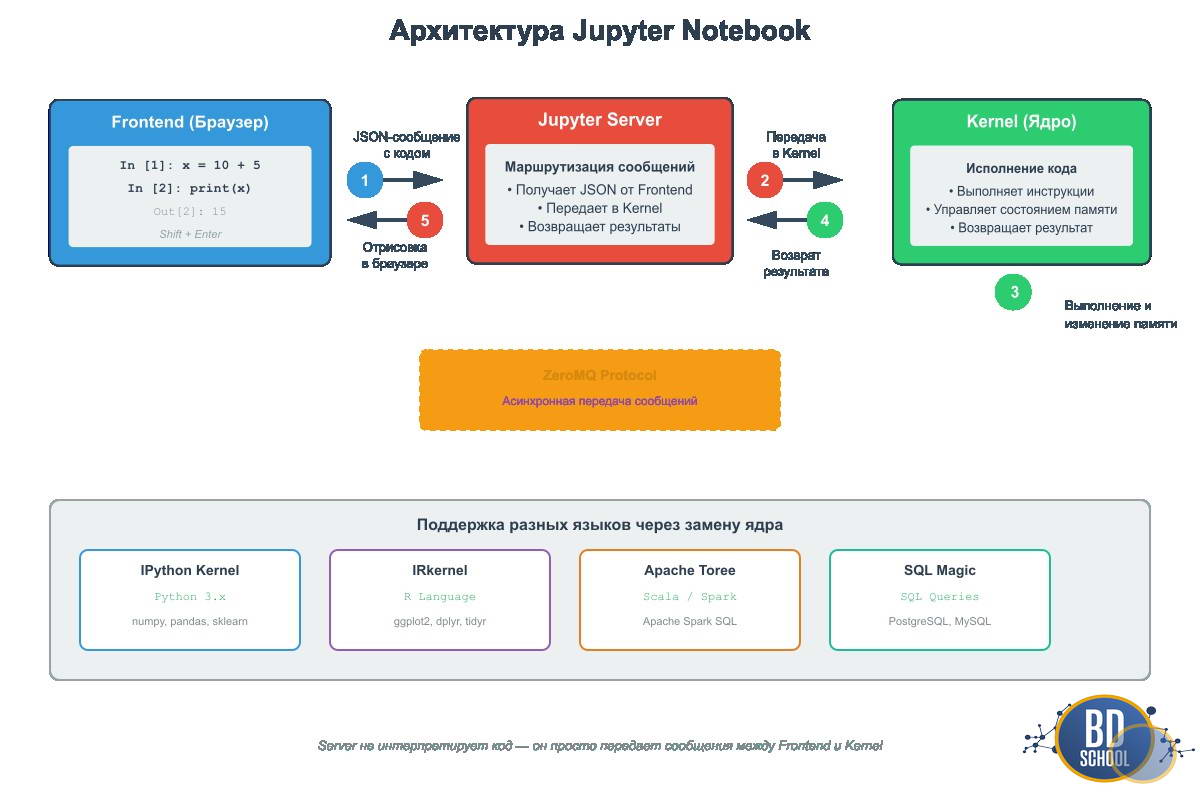
Почему это важно? Такая архитектура дает колоссальную гибкость. Ядро может работать на мощном удаленном сервере с 128 ГБ оперативной памяти (где лежат ваши Big Data), а Клиент может быть запущен на слабеньком ультрабуке. Вы просто «подключаетесь» к мозгу сервера. Если интерфейс браузера зависнет, ядро продолжит считать вашу модель машинного обучения, не прерываясь.
Нейронные сети на Python
Код курса
PYNN
Ближайшая дата курса
10 марта, 2026
Продолжительность
24 ак.часов
Стоимость обучения
66 000
Фундамент — Настройка среды (WSL и venv) для работы с ipython
Прежде чем запускать IPython, необходимо подготовить почву. В профессиональной разработке (особенно в сфере Big Data, где правят Linux-инструменты вроде Hadoop, Spark, Docker) работа напрямую из Windows часто вызывает боль. Возникают проблемы с путями, кодировками и компиляцией библиотек.
Золотой стандарт современной разработки на Windows — использование WSL 2 (Windows Subsystem for Linux).
Установка WSL
WSL позволяет запустить настоящее ядро Linux внутри Windows. Это не эмуляция, а полноценная интеграция.
- Откройте PowerShell (Admin).
- Введите wsl —install.
- После перезагрузки вы получите Ubuntu. Теперь вы работаете в нативной среде, для которой создается 99% инструментов Data Science.
Изоляция через venv
Никогда не ставьте библиотеки в глобальный Python (/usr/bin/python). Это называется «Dependency Hell» (Ад зависимостей). Если один проект требует Pandas 1.0, а другой — Pandas 2.0, глобальная установка сломает один из них.
Правильный алгоритм настройки
- Создание папки проекта:
В терминале WSL создайте структуру.mkdir my_analytics_project cd my_analytics_project
- Создание виртуального окружения и его активация
Модуль venv создает изолированную папку, где будет жить свой отдельный Python и свои библиотеки. Вы должны «сказать» терминалу использовать именно этот изолированный Python.python3 -m venv .venv source .venv/bin/activate
 Ваш промпт изменится на (.venv) user@pc:~$. Теперь все, что вы установите через pip, останется внутри этой папки.
 Ваш промпт изменится на (.venv) user@pc:~$. Теперь все, что вы установите через pip, останется внутри этой папки.
- Установка IPython:
pip3 install ipython
Теперь вы готовы к запуску. Введите ipython, и вы попадете в интерактивную оболочку. Все пакеты которые вы будете ставить внутри виртуальной среды вы можете использовать только в ней. После закрытия сессии все пакеты удаляются и потребуют повторной установки, взамен вы получаете гибкость и экономию ресурсов.
Ключевые возможности консоли iPython — больше, чем просто интерактивная
Когда вы видите приглашение In [1]:, перед вами открывается набор инструментов, которого нет в стандартном Python.
Умная навигация и история. В обычной оболочке нажатие стрелки «Вверх» просто листает команды. IPython делает это умнее используя историю команд и кэширование ввода
- Начните вводить команду, например import pan, и нажмите «Вверх». IPython найдет в истории только те команды, которые начинались так же.
Кэширование вывода. Результаты выполнения хранятся в специальных переменных.
- _ (одинарное подчеркивание): результат последней операции.
- __ (двойное): результат предпоследней.
- _12 результат ячейки Out [12].
Это позволяет использовать «потерянные» данные, которые вы забыли присвоить переменной.

Интроспекция (Рентген для кода)
Дата-сайентист не может помнить все аргументы всех функций Pandas или Scikit-learn. IPython заменяет документацию.
- Знак вопроса ?: Введите object?, чтобы получить сводку: тип объекта, docstring, аргументы.
- Два знака ??: Введите function??, чтобы увидеть исходный код функции (если она написана на Python). Это невероятно полезно, когда нужно понять, как именно библиотека обрабатывает данные внутри.
- Wildcard-поиск: Забыли точное название метода? Используйте звездочку. np.*cos*? выведет список всех функций NumPy, содержащих «cos» (cos, arccos, cosh и т.д.).

Магия IPython (Magic Commands)
Магические команды — это киллер-фича IPython. Это мета-команды, управляющие самим процессом работы. Они делятся на строчные (начинаются с %, действуют на строку) и ячеечные (начинаются с %%, действуют на весь блок кода).
Разберем самые важные для аналитика.
Группа: Профилирование и Оптимизация
В Big Data коде производительность критична.
- %timeit: Запускает код в цикле (тысячи раз) и выдает статистически верное среднее время выполнения. Автоматически исключает влияние фоновых процессов ОС.

- %prun: Запускает профайлер. Показывает, сколько времени скрипт провел внутри каждой функции. Позволяет найти «узкое горлышко» в алгоритме.
Группа: Работа с ОС и файлами
Вам не нужно открывать отдельное окно терминала.
- !команда: Знак восклицания передает команду напрямую в системный shell (Bash в Linux/WSL). Вам не нужно выходить из сессии ipython если вы забыли установить пакет или назходитесь не в той папке

- %pwd и %cd: Навигация по папкам. Важно использовать именно магическую команду %cd, а не !cd, так как !cd сменит папку только для временного подпроцесса, а не для сессии Python.
Группа: Отладка и Разработка
- %debug: Если ваш код упал с исключением, введите эту команду сразу после ошибки. Вы провалитесь в интерактивный отладчик (ipdb) в том самом месте, где все сломалось. Вы сможете проверить состояние переменных «посмертно».
- %store: Позволяет сохранять переменные между разными сессиями IPython.
Сценарий: В одном ноутбуке вы очищали данные 2 часа. Сделайте %store cleaned_data. Откройте другой ноутбук и сделайте %store -r cleaned_data. Вам не нужно заново запускать обработку или сохранять промежуточный CSV.

Сценарий использования iPython c Rich Output
Одной из уникальных особенностей IPython (особенно в связке с Jupyter) является система Rich Output. Стандартный Python умеет выводить только текст. IPython умеет выводить объекты. Если класс реализует специальные методы (например, _repr_html_), IPython отобразит его как HTML-таблицу, изображение или формулу LaTeX.
Пример использования:
from IPython.display import display, Math, YouTubeVideo

# 1. Красивые математические формулы
display(Math(r'F(k) = \int_{-\infty}^{\infty} f(x) e^{2\pi i k} dx'))

# 2. Встраивание видео (например, туториал)
display(YouTubeVideo('id_video'))

# 3. Pandas DataFrames
import pandas as pd
df = pd.DataFrame({'A': [1, 2], 'B': [3, 4]})
display(df) # Выведет красивую HTML таблицу, а не текстовое представление
Это делает IPython идеальным инструментом для создания отчетов, где код смешан с визуальным повествованием.
Продвинутая конфигурация iPython — работаем как уверенный пользователь
IPython позволяет автоматизировать рутину через конфигурационные файлы и профили.
Автоперезагрузка модулей (autoreload)
При разработке собственных модулей (my_lib.py) стандартный Python импортирует их один раз. Если вы измените код в файле .py, вам придется перезапускать интерпретатор, чтобы увидеть изменения. Это долго. IPython решает это через расширение autoreload.
# Включаем расширение
%load_ext autoreload

# Режим 2: Перезагружать все модули перед выполнением каждой команды
%autoreload 2
Теперь, как только вы сохраните изменения в .py файле в редакторе, IPython тут же подхватит их без перезагрузки сессии.
Startup-файлы
В директории ~/.ipython/profile_default/startup/ можно создать файлы (например, 00-start.py), которые будут выполняться автоматически при каждом запуске.
Идеальный «Start Pack» для дата-сайентиста
# ~/.ipython/profile_default/startup/00-start.py
import os
import sys
import pandas as pd
import numpy as np
import matplotlib.pyplot as plt

# Настройка отображения Pandas (чтобы видеть больше колонок)
pd.set_option('display.max_columns', 50)
pd.set_option('display.width', 1000)

print("🚀 Environment loaded: Pandas, NumPy, MPL ready.")
Теперь, открывая консоль, вы сразу можете писать df = pd.read_csv(…), не тратя время на импорты.
Архитектура Данных
Код курса
ARMG
Ближайшая дата курса
23 марта, 2026
Продолжительность
24 ак.часов
Стоимость обучения
76 800
Заключение
IPython — это экзоскелет для Python. Он не меняет сам язык, но делает человека, использующего его, значительно сильнее.
Начав с настройки правильного окружения (WSL + venv), вы избавляете себя от технических проблем. Используя интроспекцию и магические команды, вы ускоряете написание кода. А применяя профилирование и отладку, вы повышаете качество своих решений. В мире Big Data, где цена ошибки высока, а объемы данных огромны, IPython является обязательным инструментом профессионального выживания и эффективности.
Референсные ссылки
- IPython Official Documentation — официальная документация с полным списком магических команд.
- Jupyter/IPython Architecture — описание протокола сообщений ZeroMQ.
- Real Python: Mastering IPython — подробный гайд по продвинутым функциям.
Предлагаем Вам посмотреть серию видео про основы работы с Jupyter Notebook которые является частью бесплатного видео курса записанного преподавателями «Школы больших данных» и доступного на сайте нашего проекта «Школы Питон» и прекрасным дополнением-продолжением к изученной вами темой о ipython.