
 466
466 
Содержание
Запуск по требованию Jupyter notebook и сохранение данных блокнотов .ipynb
Этот гайд предназначен для тех кто использует эпизодически Jupyter Notebook и хочет иметь к ним доступ из Windows при этом оставляя возможность иметь доступ ко всем файлам блокнота и погасить Jupyter следующего раза. Итак приступим!
Шаг 1: Подготовка файловой системы в WSL
Сначала создадим папку в WSL, где будут физически лежать твои блокноты. Docker будет «видеть» эту папку и писать в нее.
Открой терминал WSL (Ubuntu/Debian) и выполни:
# Создаем папку для проекта (назови как удобно)
mkdir .all-projects

# Переходим в нее
cd ~/.all-projects
Шаг 2: Первый запуск (Создание контейнера)
Мы используем официальный образ jupyter/scipy-notebook (в нем уже есть Python, Pandas, Scikit-Learn, JupyterLab).
Выполни эту команду один раз. Она скачает образ и создаст контейнер.
docker run -it \
  --name my-jupyter \
  -p 8888:8888 \
  -v "${PWD}":/home/jovyan/work \
  jupyter/scipy-notebook
Разбор магии флагов:
- —name my-jupyter: Мы даем контейнеру имя, чтобы потом обращаться к нему (запускать/останавливать), а не создавать каждый раз новый.
- -p 8888:8888: Пробрасываем порт, чтобы открывать Jupyter в браузере Windows.
- -v «${PWD}»:/home/jovyan/work: Самое важное. Мы привязываем текущую папку WSL к рабочей папке внутри контейнера. Все, что ты сохранишь в Jupyter, появится в твоей папке ~/.all-projects.
- -it: Запускает в интерактивном режиме (ты видишь логи в консоли).
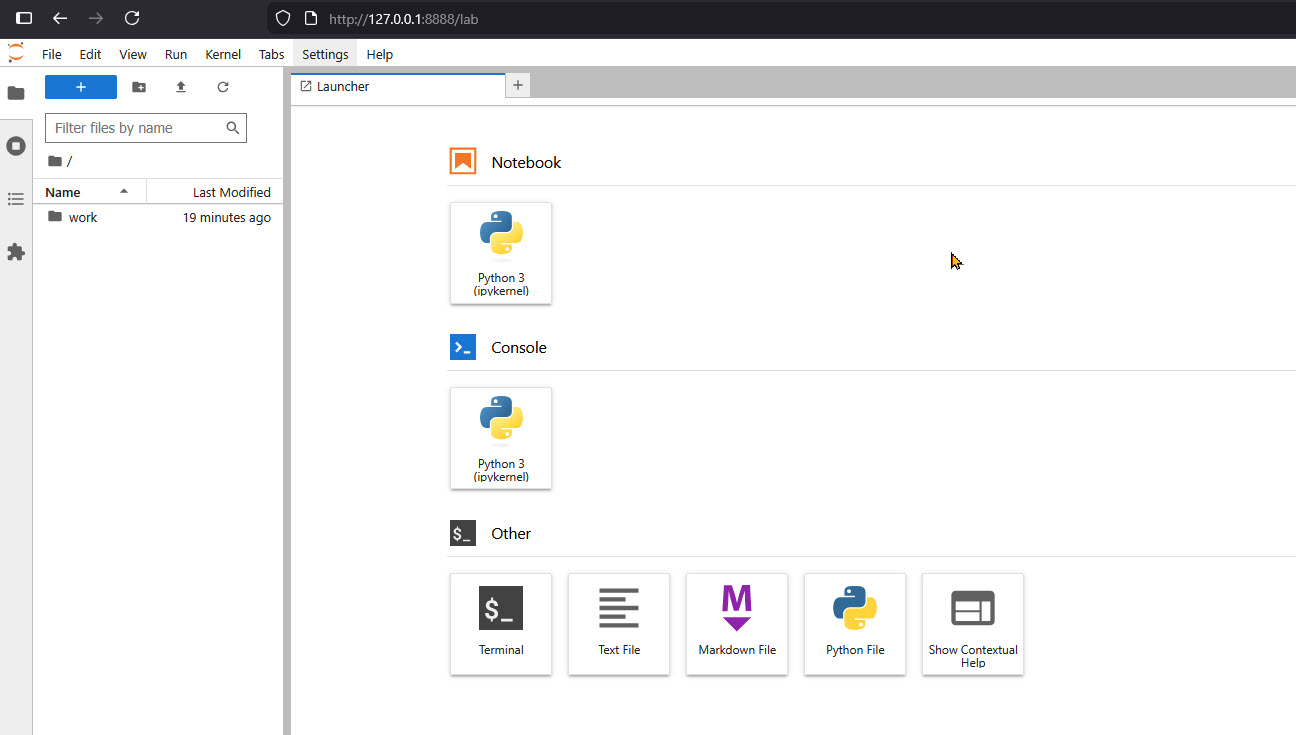
После запуска, в терминале, появится ссылка вида http://127.0.0.1:8888/lab?token=…. Скопируй её и вставь в браузер в Windows.

Теперь у вас есть WEB консоль для ваших занятий!
Шаг 3: Повседневная работа (Остановка и Старт)
Как выключить после работы, просто нажми Ctrl+C в терминале, где запущен Docker. Контейнер остановится (статус Exited), ресурсы освободятся.
Или, если закрыл терминал, выполни docker stop my-jupyter
Когда нужно в следующий раз , так как контейнер уже создан, настройки и установленные внутри библиотеки сохранены (пока ты не удалишь контейнер).
Просто напиши
docker start -ai my-jupyter
- start: Будит спящий контейнер.
- -ai (attach interactive): Подключает твой терминал к выводу контейнера, чтобы ты снова увидел ссылку с токеном ( см. выше картинку со ссылкой).
Шаг 4: Где мои файлы?
Так как мы настроили -v (Volume), все твои файлы физически лежат в WSL.
- В Jupyter ты увидишь папку work. Сохраняй ноутбуки туда.
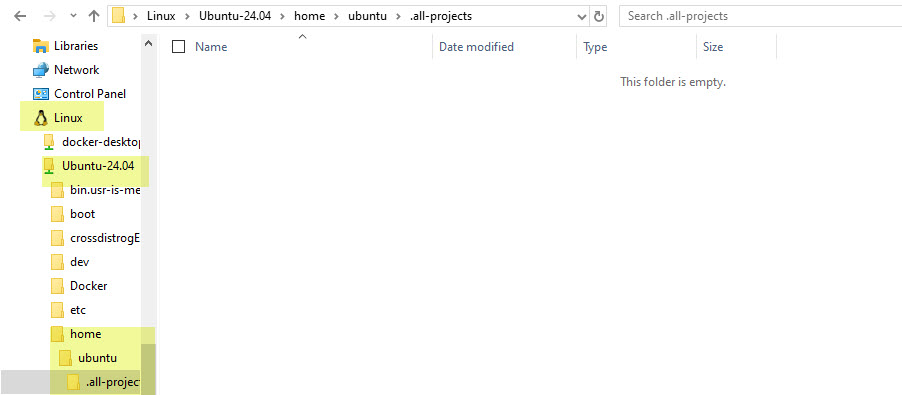
- Чтобы открыть эти файлы через Проводник Windows:
- Нажми Win + R
- Введи \\wsl$
- Иди по пути: Ubuntu (или твой дистрибутив) -> home ->ubuntu -> .all-projects.
Важное дополнение про библиотеки (pip install)
Есть нюанс.
- Блокноты (.ipynb): Сохраняются вечно, так как лежат в примонтированной папке.
- Библиотеки: Если ты напишешь !pip install library внутри ноутбука, библиотека установится внутри контейнера.
- При использовании docker stop / docker start (мой метод выше) — библиотеки сохранятся.
- Если ты удалишь контейнер (docker rm my-jupyter) — библиотеки пропадут, но файлы блокнотов останутся.
Итог: Используй docker start -ai my-jupyter — это идеальный баланс между экономией ресурсов и сохранением состояния.
Напоследок предлагаем посмотреть видео про основы работы с Jupyter Notebook которое является частью бесплатного видео курса записанного преподавателями «Школы больших данных» и доступного на сайте нашего проекта «Школы Питон»